FON Registrierkassen Webservice User anlegen
Anmelden im FinanzOnline BMF FON Anmeldung
Menüpunkt "Eingaben" --> Registrierkassen
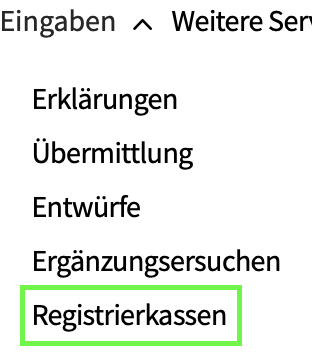
Im Übersichtsfenster der Registrierkassen ganz unten bei "Benutzeranlage" auf den Punkt "Anlegen eines Benutzers für Registrierkassen-Webservice" klicken.
Im Formular eine Benutzer-Identifikation und ein Passwort vergeben und auf "Anlegen" klicken.
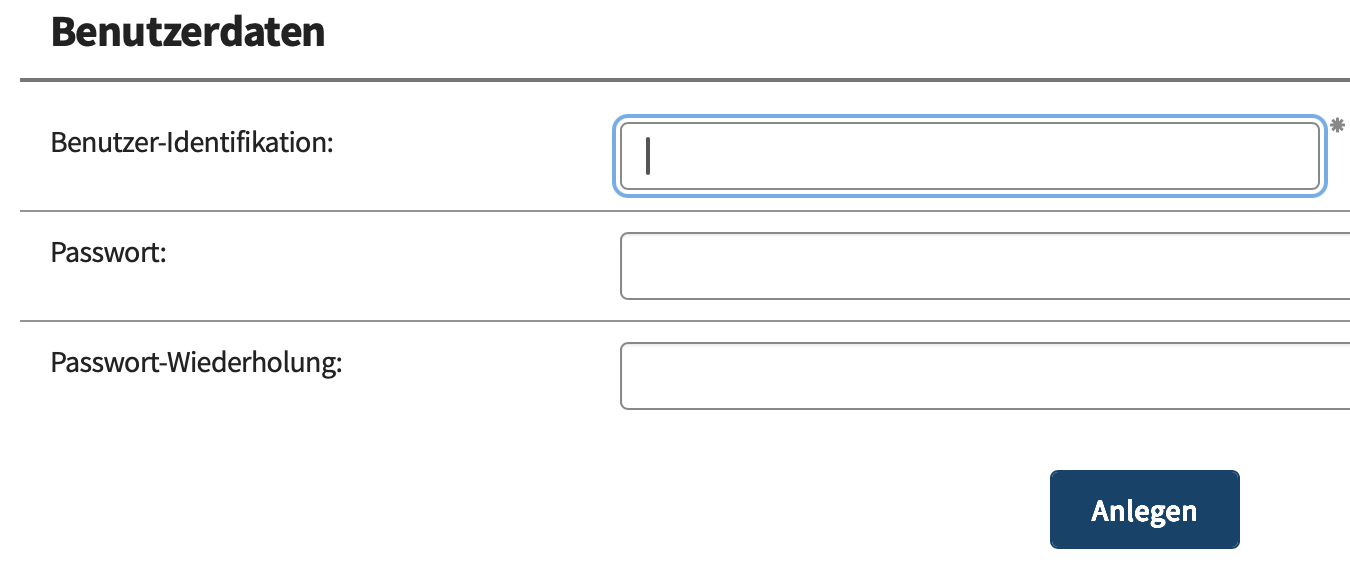
Die Logindaten bestehen aus
- Teilnehmer-Identifikation:
- Benutzer-Identifikation:
- Passwort
FON Abmeldung Registrierkasse
BMF FON Anmeldung --> Menü Eingaben --> Registrierkassen
Menüpunkte:
Liste aller Signatur- bzw. Siegelerstellungseinheiten
- Hier sieht man alle registrierten RKSV-HSM oder RKSV-USB-Sticks (Karten)
Liste aller Registrierkassen
- Hier sieht man alle registrierten Registrierkassen und deren Status
Liste aller übermittelten Belege
- Hier werden alle Belege die übermittelt wurden angezeigt und deren Status
Kontrollen
Probleme mit Login des Registrierkassen Webservice Users
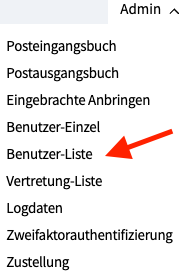
BMF FON Anmeldung --> Admin --> Benutzer-Liste
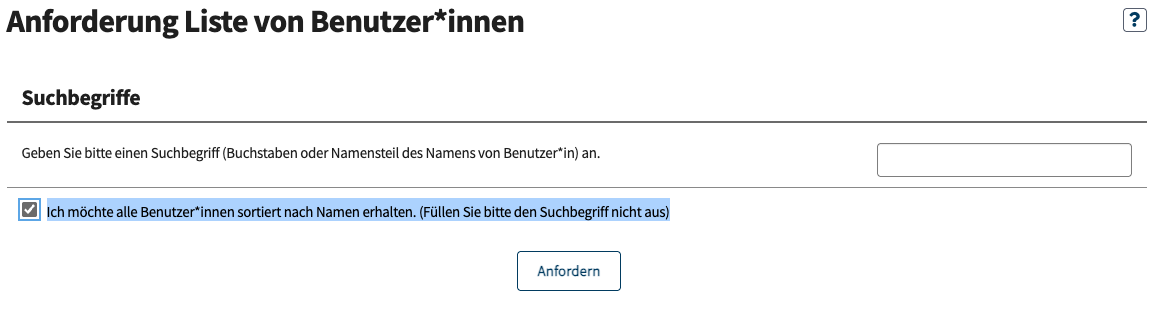
Die Checkbox "Ich möchte alle Benutzer*innen sortiert nach Namen erhalten. (Füllen Sie bitte den Suchbegriff nicht aus)"auswählen --> Anfordern
In der Liste in der Spalte Status kontrollieren, ob der Registrierkassenbenutzer den Status P hat.

Möglicher Status:
- P = von Benutzer*in vergebenes Passwort
- A = abgelaufenes Passwort (Passwort-Änderung bei Ersteinstieg erforderlich)
- S = Sperre des Passwortes (nach drei Fehleingaben)
- D = Benutzer*in wurde deaktiviert.
Wenn der Status A ist
dann ist der Registrierkassenbenutzer nicht korrekt angelegt worden. Wir kennen aktuell nur den Weg über eine Neuerstellung des Registrierkassenbenutzers.
Wenn der Status D oder S ist
dann kann durch klicken auf die Benutzer-Identifikation dieser bearbeitet werden.
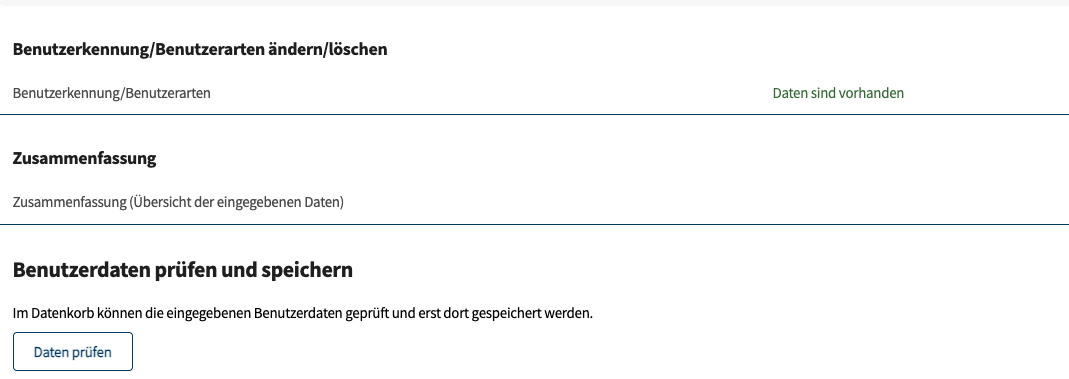
Danach auf "Daten sind vorhanden"
Hier können die Daten und Rechte des Registrierkassenbenutzers kontrolliert und ggf. gesetzt werden.
Der Registrierkassenbenutzer sollte so aussehen:
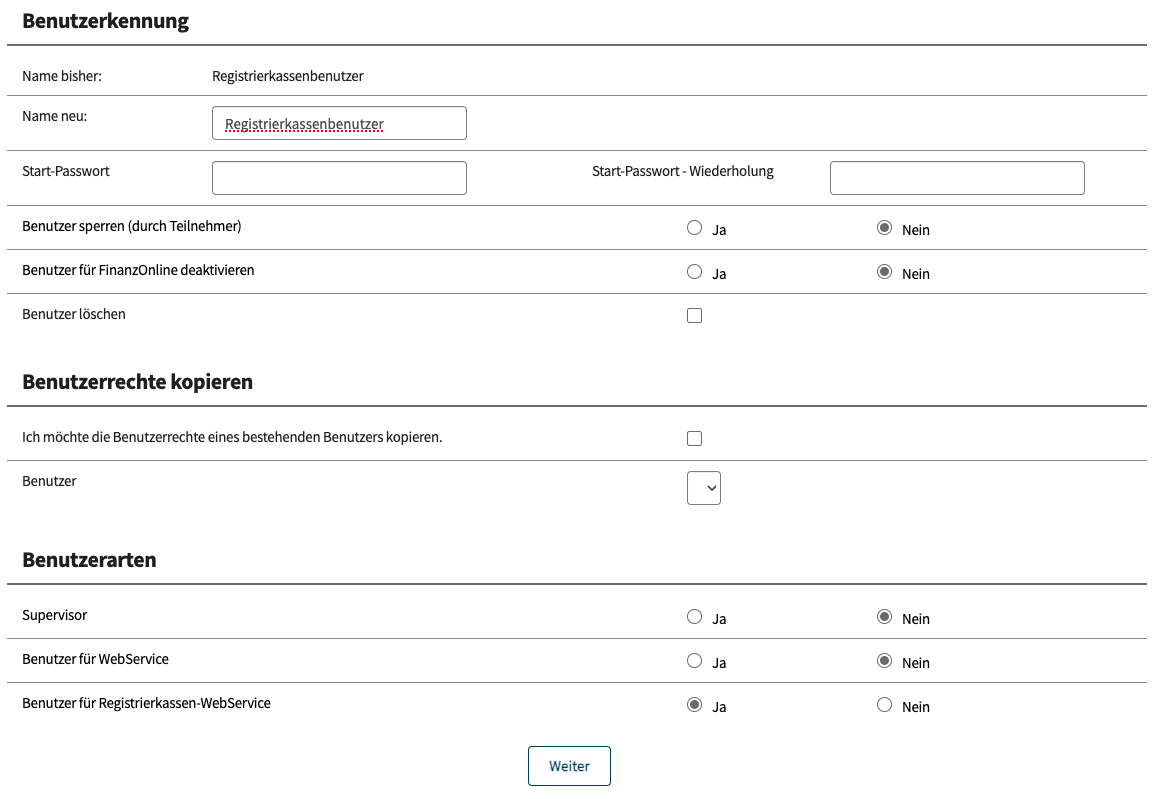
Nach Korrektur --> Weiter --> Daten prüfen
Dies sollte dann so aussehen:
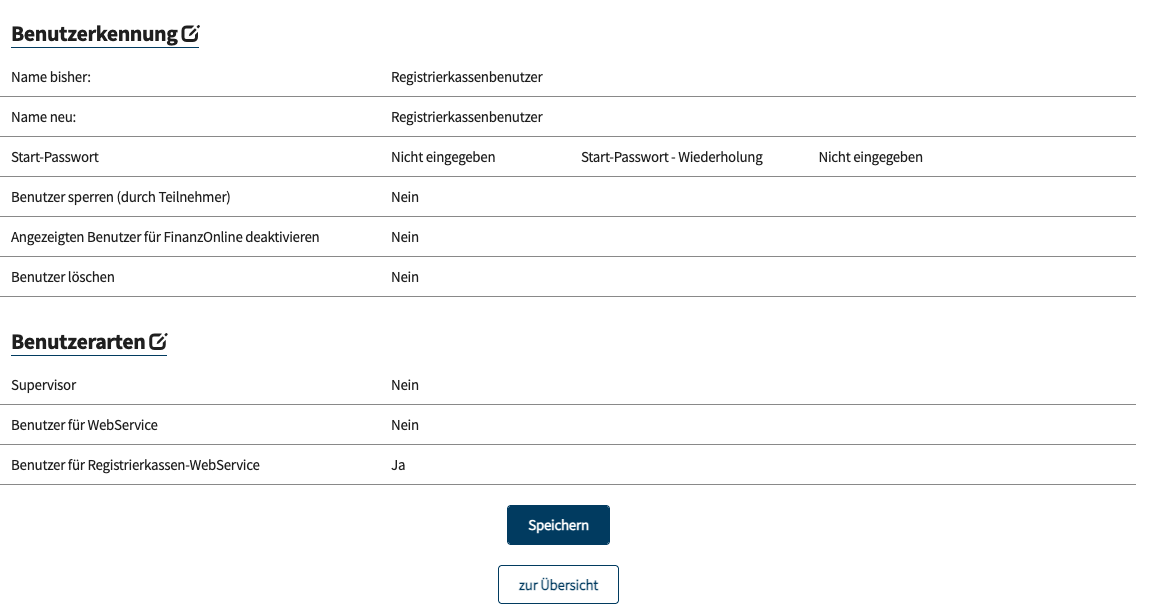
Speichern